很多OPPO手机用户在挂着VPN后台下载文件、同步海外应用数据的时候,经常遇到切出VPN界面没多久连接就自动断开的问题,既耽误跨区服务的正常使用,也可能导致未完成的传输任务中断,本文就从OPPO系统的专属权限逻辑、网络策略规则出发,一步步拆解OPPO手机VPN后台断线排查的全流程,覆盖普通用户能自主操作的所有实用解决方法,避开常见的配置误区。
第一步:排查OPPO系统自带的后台耗电限制规则
很多用户不知道,OPPO的ColorOS系统默认会对非系统自带的第三方VPN应用启用后台耗电优化,系统判定应用长时间没有前台交互就会自动终止进程,直接导致VPN连接中断。
你可以先打开OPPO手机的设置,进入电池选项,找到对应VPN应用的耗电管理页面,坚果把“允许后台完全运行”的开关手动打开,同时关闭“后台冻结”“异常耗电自动优化”两个关联选项。
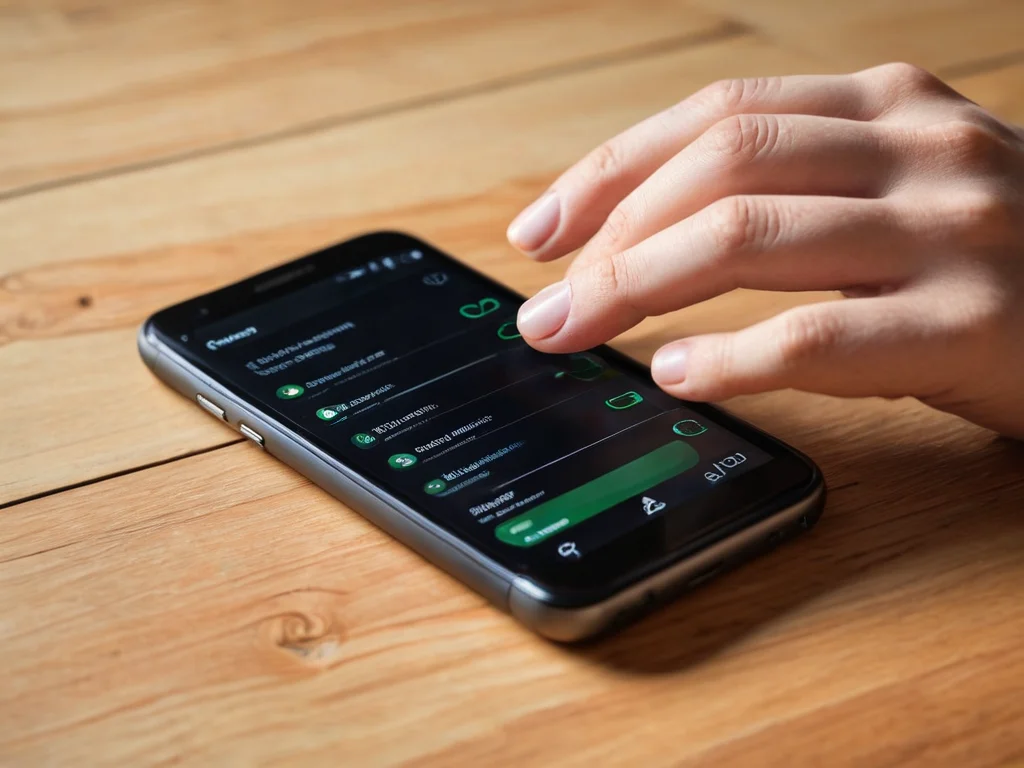
优先调整系统后台耗电限制规则,是解决VPN后台断线的第一步排查操作
这里要注意一个常见误区,不少用户只给VPN应用开了自启动权限,却没修改耗电限制规则,OPPO系统的自启动权限只是允许应用后台唤起,不代表不会被后续的耗电清理机制杀掉,这一步是很多人排查的时候最容易漏掉的环节。
第二步:验证VPN连接的系统网络驻留权限配置
除了耗电限制之外,OPPO的移动网络和WLAN都有专属的后台智能策略,很容易导致VPN的隧道连接被系统主动切断。
你可以先进入设置里的WLAN页面,找到高级设置选项,关闭“WLAN智能省电模式”,这个功能会在手机长时间休眠之后自动断开非活跃的后台网络连接,VPN隧道也会被判定为非活跃连接被清理。
如果是用移动数据挂VPN的场景,还要进入移动网络的设置页面,找到对应VPN应用的联网权限,确认“后台数据允许使用”的开关是开启状态,同时关闭“移动数据后台智能节流”的选项,避免系统为了节省流量主动掐断VPN的后台数据通道。
第三步:排查VPN应用自身的保活配置与连接逻辑
完成系统层面的配置之后,你需要打开VPN应用本身的设置页面,查看有没有自带的“后台断线自动重连”选项,把对应的开关开启,部分VPN客户端默认是关闭后台重连的,前台切走之后遇到网络波动就不会主动恢复连接。
这里要提醒大家,不要同时在OPPO手机里安装两个及以上的VPN客户端同时运行,ColorOS的系统底层只允许同时存在一个活跃的VPN隧道,多个VPN应用抢系统代理权限的时候,必然会出现后台连接互相挤掉的断线问题,这是很多多装了VPN工具的用户容易踩的坑。
第四步:特殊场景的进阶排查与兜底方案
如果前面几步操作完之后还是出现后台断线的问题,坚果VPN官网你可以检查一下OPPO手机是不是开启了应用速冻功能,这个功能在手机管家的隐私权限设置里,会把长时间没打开的应用打包冻结,哪怕你之前给VPN开了所有权限也会被强制暂停运行。
要是你用的是系统自带的VPN功能手动配置的连接,而不是第三方客户端,要注意不要在配置VPN的时候开启“按需连接”的选项,这个规则下系统只有对应应用发起访问的时候才会拉起VPN隧道,后台没有对应访问请求的时候就会自动断开,不符合需要VPN全程后台驻留的使用需求。
如果所有排查步骤走完依然偶发断线,你可以尝试把VPN应用加入OPPO系统的“最近任务锁”,就是在多任务界面下拉VPN的应用卡片,锁定之后系统的一键清理功能就不会误杀掉VPN的后台进程,进一步降低意外断线的概率,整个OPPO手机VPN后台断线排查流程不需要修改系统底层参数,普通用户按照步骤操作就能覆盖绝大多数常见故障场景。